

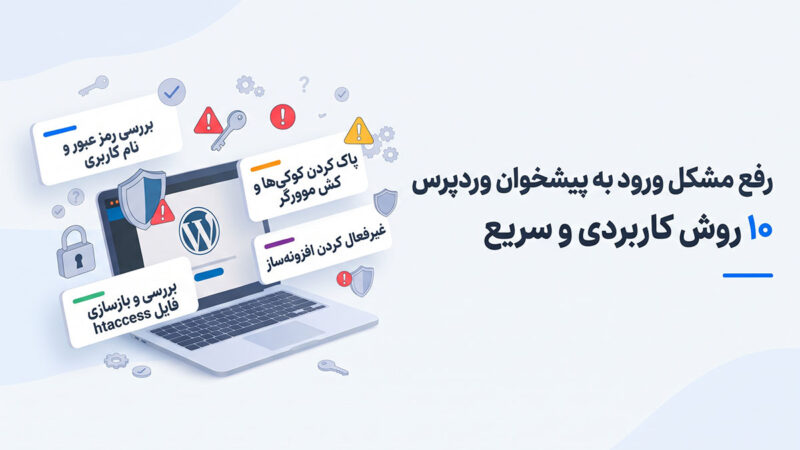
برای رفع مشکل ورود به پیشخوان وردپرس، ابتدا باید نشانههای خطا را بررسی کنید تا علت اصلی آن مشخص شود. هر رفتاری که صفحه ورود از خود نشان میدهد، سرنخ متفاوتی در اختیار شما قرار میدهد. برای مثال، اگر پس از زدن دکمه ورود با پیام خطای اطلاعات کاربری مواجه میشوید، مشکل به نام کاربری یا رمز عبور مربوط است؛ اما اگر صفحه فقط رفرش میشود و دوباره به همان فرم ورود برمیگردید، احتمالاً کوکیهای مرورگر یا آدرسهای تنظیمشده در پایگاه داده دچار ناهماهنگی شدهاند.
مهمترین عواملی که مانع از ورود مدیران به پنل مدیریت وردپرس میشوند عبارتاند از:
اشتباه بودن رمز عبور یا نام کاربری: وارد کردن اطلاعات نادرست، تغییر زبان صفحهکلید یا استفاده از رمزهای قدیمی یکی از رایجترین دلایل عدم ورود است.
اختلال در کوکیها و کش مرورگر: وردپرس برای حفظ وضعیت ورود کاربران از کوکیها استفاده میکند و در صورت مسدود بودن یا خراب شدن آنها، نشست کاربری شکل نمیگیرد.
تداخل افزونههای وردپرس: برخی افزونههای امنیتی، ابزارهای کش و بهینهسازی یا افزونههای تغییر آدرس ورود ممکن است عملکرد طبیعی فایل
wp-login.phpرا مختل کنند.خطای حلقه ریدایرکت (Redirect Loop): ناهماهنگی میان پروتکلهای HTTP و HTTPS یا تفاوت آدرس سایت در تنظیمات وردپرس میتواند باعث ارجاع بیپایان صفحه شود.
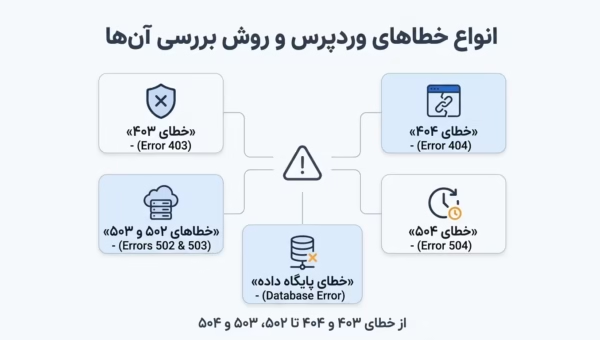
خطای عدم دسترسی ۴۰۳ (Forbidden): محدودیتهای اعمالشده در فایروال، مسدود شدن آیپی یا تغییر سطح دسترسی فایلها در هاست ممکن است درخواست ورود شما را رد کند.
وجود خطا در کدهای قالب فعال: اضافه کردن کدهای سفارشی غیراستاندارد در فایل
functions.phpیا ناسازگاری قالب با نسخه جدید PHP میتواند صفحه ورود را با خطا مواجه کند.محدودیتهای امنیتی سمت سرور: سیستمهای امنیتی هاست مانند ModSecurity گاهی درخواستهای تکراری صفحه ورود را بهعنوان حمله تشخیص داده و مسدود میکنند.
ویرایش نادرست فایلهای حساس: تغییرات اشتباه در فایلهای کلیدی مانند
wp-config.phpیا.htaccessمیتواند ارتباط وردپرس با سرور یا دیتابیس را دچار مشکل کند.
پیش از شروع مراحل فنی، به یاد بیاورید که آیا این مشکل بلافاصله پس از نصب یک افزونه جدید، تغییر قالب، فعالسازی CDN یا بهروزرسانی وردپرس رخ داده است یا خیر. تمرکز روی آخرین تغییرات انجامشده در سایت، کوتاهترین مسیر برای پیدا کردن ریشه مشکل است. جدول زیر به شما کمک میکند بر اساس وضعیتی که مشاهده میکنید، سریعتر روش مناسب را پیدا کنید:
| نشانه یا خطای مشاهدهشده در صفحه ورود | علت احتمالی بروز مشکل | اولین اقدام پیشنهادی |
|---|---|---|
| رفرش شدن صفحه ورود بدون نمایش خطا | مشکل کوکی مرورگر یا ناهماهنگی آدرس سایت | تست ورود در پنجره ناشناس (Incognito) و بررسی siteurl |
| نمایش پیام نامعتبر بودن اطلاعات کاربری | فراموشی رمز عبور یا تغییر نام کاربری | استفاده از لینک بازیابی رمز یا تغییر از طریق phpMyAdmin |
| خطای ERR_TOO_MANY_REDIRECTS | تداخل تنظیمات SSL، افزونه کش یا فایل .htaccess | بررسی تنظیمات HTTPS و بازسازی فایل .htaccess |
| خطای ۴۰۳ Forbidden یا عدم دسترسی | مسدود شدن توسط فایروال هاست یا افزونه امنیتی | بررسی لاگ سرور، غیرفعالسازی افزونه امنیتی و تماس با هاست |
| نمایش صفحه سفید (White Screen) پس از ورود | خطای PHP در یکی از افزونهها یا قالب سایت | غیرفعال کردن موقت پوشه plugins از طریق هاست |
رفع مشکل ورود به پیشخوان وردپرس با ۱۰ روش کاربردی
در ادامه، ۱۰ راهکار استاندارد را از سادهترین اقدامات تا بررسیهای فنی سمت سرور مرور میکنیم. توصیه میشود این مراحل را به ترتیب انجام دهید و پیش از اعمال تغییرات در فایلهای هاست یا پایگاه داده، حتماً یک نسخه پشتیبان کامل از وبسایت خود تهیه کنید.
۱. بررسی نام کاربری و رمز عبور وردپرس
اولین و سادهترین گام برای رفع مشکل ورود به پیشخوان وردپرس، اطمینان از صحت اطلاعات حساب کاربری است. در بسیاری از مواقع، روشن بودن کلید Caps Lock، قرار داشتن صفحهکلید روی زبان فارسی هنگام تایپ کاراکترها، یا کپی شدن یک فاصله اضافه Space در ابتدا و انتهای رمز عبور باعث میشود وردپرس اطلاعات شما را نپذیرد. همچنین اگر از ابزارهای مدیریت رمز عبور در مرورگر استفاده میکنید، مطمئن شوید که رمز ذخیرهشده مربوط به حساب مدیریت فعلی شماست و با رمز بخشهای دیگر تداخل ندارد.
برای اطمینان بیشتر، رمز عبور خود را در یک محیط متنی ساده تایپ کنید تا کاراکترهای آن را ببینید و سپس آن را در فیلد ورود قرار دهید. اگر همچنان خطای اطلاعات نامعتبر دریافت میکنید، روی گزینه «رمز عبورتان را گم کردهاید؟» در پایین فرم ورود کلیک کنید و نام کاربری یا آدرس ایمیل مدیریتی خود را وارد نمایید تا لینک بازنشانی برای شما ارسال شود. در صورتی که ایمیلی در صندوق ورودی مشاهده نکردید، پوشه هرزنامه Spam را نیز بررسی کنید؛ زیرا گاهی ایمیلهای ارسالی از سمت سرورهای معمولی به این بخش منتقل میشوند.
۲. پاک کردن کوکیها و کش مرورگر
سیستم احراز هویت وردپرس برای اینکه تشخیص دهد شما وارد حساب کاربری خود شدهاید، فایلهای کوچکی به نام کوکی (Cookie) را در مرورگر شما ذخیره میکند. اگر این کوکیها منقضی شده باشند، در مرورگر مسدود شده باشند یا کش مرورگر نسخه قدیمی از صفحه لاگین را نگه داشته باشد، فرآیند ورود کامل نمیشود. نشانه واضح این اختلال آن است که نام کاربری و رمز عبور را کاملاً درست وارد میکنید، هیچ خطایی نمایش داده نمیشود، اما صفحه مجدداً بارگذاری شده و شما را به همان فرم ورود برمیگرداند.
برای اینکه مطمئن شوید مشکل از مرورگر شماست، یک پنجره ناشناس (Incognito در کروم یا Private در فایرفاکس) باز کنید و آدرس ورود به سایت را در آن وارد نمایید. اگر در حالت ناشناس توانستید بدون مشکل وارد پیشخوان شوید، مشخص میشود که کوکیها یا کش مرورگر عامل اصلی بودهاند. در این حالت، کافی است به تنظیمات مرورگر خود بروید، حافظه کش و کوکیهای ذخیرهشده مربوط به دامنه وبسایت خود را پاک کنید و مطمئن شوید گزینه مسدودسازی کوکیها در مرورگر فعال نیست.
۳. بررسی آدرس ورود به پیشخوان وردپرس
در حالت پیشفرض، دسترسی به پنل مدیریت تمامی وبسایتهای وردپرسی از طریق یکی از دو مسیر استاندارد زیر انجام میشود (بهجای example.com باید آدرس دامنه خود را قرار دهید):
[https://example.com/wp-admin/](https://example.com/wp-admin/)[https://example.com/wp-login.php](https://example.com/wp-login.php)
اگر هنگام وارد کردن این آدرسها با خطای ۴۰۴ (صفحه پیدا نشد) مواجه میشوید یا به صفحه اصلی سایت هدایت میشوید، به احتمال زیاد آدرس پیشفرض ورود به سایت قبلاً توسط خودتان یا طراح سایت تغییر داده شده است. بسیاری از مدیران سایتها برای جلوگیری از حملات رباتها، از افزونههایی مانند WPS Hide Login یا قابلیت تغییر آدرس در افزونههای امنیتی مثل iThemes Security استفاده میکنند تا مسیر ورود را به یک عبارت اختصاصی تغییر دهند. اگر این عبارت سفارشی را فراموش کردهاید، باید از طریق فایل منیجر هاست، پوشه افزونه تغییر آدرس را موقتاً تغییر نام دهید تا مسیر ورود به حالت استاندارد اولیه برگردد.
۴. غیرفعال کردن افزونههای مشکلساز
تداخل میان افزونهها یکی از پرتکرارترین دلایل فنی در عدم دسترسی به پیشخوان است. این مشکل معمولاً زمانی رخ میدهد که دو افزونه (بهویژه افزونههای امنیتی، کش، بهینهسازی سرعت، فایروال یا افزونههای دو مرحلهای کردن ورود) همزمان روی فرآیند لاگین اثر میگذارند یا پس از بهروزرسانی با نسخه فعلی وردپرس ناسازگار میشوند. از آنجا که شما به پنل مدیریت دسترسی ندارید، برای غیرفعال کردن آنها باید از طریق کنترلپنل هاست cPanel یا DirectAdmin یا نرمافزارهای FTP اقدام کنید.
برای انجام این کار، وارد بخش File Manager هاست شوید، به پوشه public_html و سپس پوشه wp-content بروید. در این مسیر، پوشهای به نام plugins وجود دارد که تمام افزونههای سایت درون آن قرار گرفتهاند. روی این پوشه راستکلیک کرده و نام آن را به عبارت دیگری مانند plugins-old تغییر دهید. با این کار، وردپرس ارتباط خود را با تمام افزونهها قطع کرده و آنها را بهصورت دستهجمعی غیرفعال میکند. اکنون به صفحه ورود سایت برگردید؛ اگر توانستید وارد پیشخوان شوید، مشخص میشود که یکی از افزونهها مانع ورود شما بوده است. پس از ورود، نام پوشه را دوباره به plugins برگردانید تا بتوانید افزونه معیوب را شناسایی کنید.
۵. بررسی تنظیمات آدرس وردپرس (Site URL و Home URL)
در ساختار وردپرس، دو آدرس مهم وجود دارد: نشانی وردپرس WordPress Address که محل قرارگیری فایلهای هسته را مشخص میکند و «نشانی سایت Site Address که آدرسی است که کاربران در مرورگر وارد میکنند. اگر این دو آدرس با یکدیگر همخوانی نداشته باشند — برای مثال یکی دارای www و دیگری بدون آن باشد، یا یکی روی پروتکل http و دیگری روی https تنظیم شده باشد — هنگام ورود به پیشخوان با مشکل عدم ثبت کوکی یا خطای ریدایرکت مواجه خواهید شد.
برای بررسی و اصلاح این مقادیر بدون دسترسی به پیشخوان، وارد کنترلپنل هاست شوید و ابزار phpMyAdmin را باز کنید. پایگاه داده مربوط به سایت خود را انتخاب کرده و وارد جدول wp_options شوید (توجه داشته باشید که پیشوند wp_ ممکن است در سایت شما عبارت دیگری باشد). در سطرهای اول این جدول، دو گزینه siteurl و home را پیدا کنید و بررسی نمایید که آدرس ثبتشده در مقابل هر دو کاملاً یکسان، صحیح و منطبق با وضعیت فعلی SSL سایت شما باشد.
علاوه بر دیتابیس، میتوانید این دو آدرس را مستقیماً در فایل wp-config.php نیز تعریف کنید تا مقادیر اشتباه احتمالی را بازنویسی کنند. برای این کار، فایل wp-config.php را در ریشه هاست باز کرده و دو خط زیر را (با جایگزینی دامنه واقعی خود) قبل از عبارت /* That's all, stop editing! */ قرار دهید:
PHP
define( 'WP_HOME', 'https://example.com' );
define( 'WP_SITEURL', 'https://example.com' );
۶. بررسی و بازسازی فایل htaccess
فایل.htaccess یکی از فایلهای پیکربندی مهم در سرورهای مبتنی بر وبسرور Apache و LiteSpeed است که وظیفه مدیریت ساختار پیوندهای یکتا (Permalinks)، قوانین ریدایرکت و برخی محدودیتهای امنیتی را بر عهده دارد. گاهی نصب یک افزونه کش یا امنیتی، یا دستکاری دستی این فایل باعث میشود کدهای نادرستی به آن اضافه شود که دسترسی به مسیر /wp-admin/ را مسدود میکنند یا باعث خطای ۵۰۰ و حلقههای ریدایرکت در صفحه ورود میشوند.
برای بررسی اینکه آیا مشکل از این فایل است یا خیر، وارد File Manager هاست و پوشه اصلی سایت public_html شوید. اگر فایل .htaccess را مشاهده نمیکنید، از بخش تنظیمات فایل منیجر گزینه نمایش فایلهای مخفی Show Hidden Files را فعال کنید. ابتدا یک کپی از این فایل در کامپیوتر خود ذخیره کنید و سپس نام فایل موجود در هاست را به htaccess_backup تغییر دهید. حالا صفحه ورود به وردپرس را تست کنید. اگر مشکل ورود برطرف شد، یک فایل جدید با نام .htaccess در همان مسیر بسازید و فقط قطعه کد استاندارد و پیشفرض وردپرس را درون آن قرار دهید:
Apache
# BEGIN WordPress
<IfModule mod_rewrite.c>
RewriteEngine On
RewriteRule .* - [E=HTTP_AUTHORIZATION:%{HTTP:Authorization}]
RewriteBase /
RewriteRule ^index\.php$ - [L]
RewriteCond %{REQUEST_FILENAME} !-f
RewriteCond %{REQUEST_FILENAME} !-d
RewriteRule . /index.php [L]
</IfModule>
# END WordPress
۷. رفع خطای Redirect در صفحه ورود وردپرس
مواجهه با خطای ERR_TOO_MANY_REDIRECTS هنگام باز کردن صفحه لاگین به این معناست که مرورگر بین دو آدرس در حال پاسکاری مداوم است و سرور نمیتواند صفحه نهایی را نمایش دهد. این اختلال در اغلب مواقع زمانی اتفاق میافتد که گواهی SSL روی سایت فعال شده است، اما تنظیمات ریدایرکت در هاست، افزونههای SSL (مانند Really Simple SSL) و شبکههای توزیع محتوا (CDN) مانند کلودفلر یا آروانکلود با یکدیگر تداخل دارند.
برای برطرف کردن این مشکل، اگر از سرویسهای CDN استفاده میکنید، ابتدا وضعیت SSL را در پنل CDN بررسی کنید؛ قرار گرفتن حالت SSL روی گزینه Flexible در حالی که روی هاست نیز گواهی SSL فعال است، یکی از دلایل اصلی ایجاد حلقه ریدایرکت در وردپرس محسوب میشود که با تغییر آن به حالت Full این مشکل برطرف میگردد. همچنین در صورتی که وبسایت شما پشت یک پراکسی معکوس یا SSL خراب قرار گرفته است، بررسی هماهنگی آدرسها در جدول wp_options و پاک کردن کش سمت سرور و مرورگر به حل شدن این خطا کمک میکند.
۸. رفع خطای ۴۰۳ هنگام ورود به پیشخوان
خطای 403 Forbidden نشان میدهد که سرور درخواست شما را متوجه شده است، اما اجازه دسترسی به فایل wp-login.php یا پوشه wp-admin را صادر نمیکند. بروز این خطا در صفحه ورود معمولاً به یکی از سه عامل زیر وابسته است: مسدود شدن آیپی شما توسط فایروال یا افزونه امنیتی، تنظیم بودن محدودیت دسترسی جغرافیایی (مثلاً مسدود بودن آیپیهای خارج از کشور هنگام روشن بودن ابزارهای تغییر آیپی)، یا به هم ریختن سطح دسترسی فایلها و پوشهها File Permissions در هاست.
در گام اول، اگر از ابزار تغییر آیپی استفاده میکنید، آن را خاموش کرده و صفحه را مجدداً بررسی کنید. در گام دوم، از طریق فایل منیجر هاست بررسی کنید که سطح دسترسی Permissions پوشهها از جمله wp-admin روی عدد استاندارد 755 و سطح دسترسی فایلها از جمله wp-login.php روی عدد استاندارد 644 تنظیم شده باشد. اگر این مقادیر درست بودند، احتمالاً فایروال امنیتی سرور شما را مسدود کرده است که در این شرایط باید با پشتیبانی هاست در ارتباط باشید تا آیپی شما را از لیست سیاه خارج کنند.
۹. بررسی قالب وردپرس و کدهای سفارشی
اگرچه فرآیند احراز هویت توسط هسته وردپرس انجام میشود، اما فایل functions.php قالب فعال سایت نیز پیش از بارگذاری کامل پیشخوان اجرا میگردد. اگر بهتازگی قطعه کدی را برای سفارشیسازی صفحه ورود، تغییر نقشهای کاربری یا محدود کردن دسترسی به پیشخوان در فایل functions.php قالب خود قرار دادهاید، یا قالب خود را به نسخهای بهروزرسانی کردهاید که با نسخه PHP هاست سازگار نیست، ممکن است هنگام ورود با صفحه سفید یا خطای بحرانی مواجه شوید.
برای آزمایش این فرضیه، وارد مسیر wp-content/themes در هاست شوید. ابتدا از پوشه قالب فعلی خود نسخه پشتیبان بگیرید و سپس نام پوشه قالب فعال را تغییر دهید (مثلاً یک خط تیره به انتهای نام آن اضافه کنید). زمانی که وردپرس نتواند قالب فعال را پیدا کند، بهصورت خودکار به سراغ یکی از قالبهای پیشفرض وردپرس مانند Twenty Twenty-Four میرود؛ بنابراین مطمئن شوید حداقل یک قالب پیشفرض در پوشه themes وجود دارد. اگر با این کار توانستید وارد پیشخوان شوید، مشخص میشود که خطا مربوط به کدهای قالب شما بوده و باید آخرین تغییرات فایل functions.php را اصلاح کنید.
۱۰. بررسی محدودیتهای امنیتی هاست
بسیاری از شرکتهای میزبانی وب برای حفاظت از سرورها در برابر حملات Brute Force (تلاشهای مکرر رباتها برای حدس زدن رمز عبور)، قوانین سختگیرانهای را از طریق ماژولهایی مانند ModSecurity یا فایروالهای سختافزاری روی مسیر wp-login.php اعمال میکنند. گاهی اوقات، اگر شما چند بار رمز عبور را اشتباه وارد کنید یا اینترنت شما دچار نوسان و تغییر آیپی شود، سیستم امنیتی هاست رفتار شما را مشکوک تشخیص داده و دسترسی به صفحه ورود را بهطور موقت یا دائمی مسدود میکند.
در صورتی که روشهای قبلی را بررسی کردهاید و همچنان صفحه ورود برای شما باز نمیشود (در حالی که ممکن است با اینترنت دیگری مانند اینترنت همراه باز شود)، بخش Error Logs را در کنترلپنل هاست خود بررسی کنید. در این بخش معمولاً دلیل مسدود شدن درخواست و کد قانون امنیتی (Rule ID) ثبت میشود. بهترین و ایمنترین اقدام در این مرحله، ارسال تیکت به پشتیبانی فنی هاست و اعلام زمان دقیق بروز خطا و آدرس آیپی فعلیتان است تا کارشناسان سرور بدون تضعیف امنیت کلی سایت، محدودیت ایجادشده را برطرف کنند.
اگر رمز عبور وردپرس را فراموش کردیم و ایمیل بازیابی نیامد، چه کنیم؟
فراموش کردن رمز عبور در شرایطی که سیستم ارسال ایمیل سایت (توابع PHP Mail یا تنظیمات SMTP) بهدرستی کار نمیکند، یکی از چالشهای رایج مدیران سایت است. در این وضعیت، استفاده از لینک «رمز عبورتان را گم کردهاید؟» نتیجهای ندارد؛ اما نیازی به نگرانی یا نصب مجدد وردپرس نیست، زیرا شما میتوانید مستقیماً از طریق پایگاه داده هاست، رمز عبور جدیدی برای حساب مدیریت تعریف کنید.
برای انجام این کار، مراحل زیر را با دقت در کنترلپنل هاست دنبال کنید:
وارد ابزار phpMyAdmin شوید و از ستون سمت چپ، روی نام پایگاه داده (Database) سایت خود کلیک کنید.
در فهرست جدولها، جدول مربوط به کاربران که معمولاً با نام
wp_usersشناخته میشود را پیدا کرده و باز کنید.در لیست کاربران نمایشدادهشده، ردیف مربوط به نام کاربری مدیر در ستون
user_loginرا پیدا کنید و روی گزینه Edit (ویرایش) در ابتدای همان سطر کلیک نمایید.در صفحه بازشده، ردیف مربوط به فیلد
user_passرا پیدا کنید. در ستون Value (مقدار)، رمز عبور طولانی و رمزنگاریشده قبلی را پاک کنید و رمز عبور جدید موردنظر خود را به صورت معمولی تایپ نمایید.نکته بسیار مهم: در همان ردیف
user_pass، از منوی کشویی ستون Function (تابع)، حتماً گزینه MD5 را انتخاب کنید تا رمز عبور شما به فرمت قابل فهم برای وردپرس رمزنگاری شود.در پایان، روی دکمه Go در پایین صفحه کلیک کنید تا تغییرات ذخیره شود. اکنون میتوانید با رمز جدید وارد پیشخوان شوید و بلافاصله از بخش «شناسنامه» در پیشخوان، یک بار دیگر رمز خود را تغییر دهید تا با جدیدترین الگوریتم امنیتی وردپرس ذخیره گردد.
چگونه افزونه مشکلساز را بدون ورود به پیشخوان پیدا و بررسی کنیم؟
همانطور که در روش چهارم اشاره شد، با تغییر نام پوشه plugins میتوان تمام افزونهها را به صورت یکجا غیرفعال کرد؛ اما در یک وبسایت فعال یا فروشگاهی که دهها افزونه دارد، هدف اصلی این است که دقیقاً بدانیم کدام افزونه باعث ایجاد اختلال در ورود شده است تا بدون از کار انداختن کل امکانات سایت، فقط همان مورد را مدیریت کنیم.
برای عیبیابی دقیق بدون دسترسی به پیشخوان، میتوانید از دو روش مکمل استفاده کنید:
فعالسازی وضعیت دیباگ وردپرس (WP_DEBUG): پیش از دستکاری پوشه افزونهها، فایل
wp-config.phpرا در هاست باز کنید و کد زیر را در آن قرار دهید (یا اگر خط اول وجود دارد، مقدار آن را ازfalseبهtrueتغییر دهید)
define( 'WP_DEBUG', true );
define( 'WP_DEBUG_LOG', true );
define( 'WP_DEBUG_DISPLAY', false );
پس از ذخیره این فایل، یک بار دیگر تلاش کنید وارد پیشخوان شوید. با این کار، وردپرس یک فایل متنی به نام debug.log در مسیر wp-content ایجاد میکند. با باز کردن این فایل، میتوانید ببینید خطای رخداده دقیقاً از پوشه کدام افزونه منشأ گرفته است و مستقیماً فقط نام پوشه همان افزونه را در مسیر wp-content/plugins تغییر دهید تا غیرفعال شود.
عیبیابی تفکیکی پوشهها: اگر خطایی در لاگ ثبت نشد (مثلاً در مشکلات مربوط به ریدایرکت)، ابتدا نام پوشه کلی را دوباره به
pluginsبرگردانید. سپس وارد این پوشه شوید و بهجای کل افزونهها، ابتدا فقط نام پوشه افزونههای امنیتی، کش و تغییر آدرس ورود را تکبهتک تغییر دهید و هر بار صفحه ورود را در یک پنجره ناشناس تست کنید. با این روش، در کمتر از چند دقیقه افزونه متداخل شناسایی میشود و سایر بخشهای سایت به فعالیت عادی خود ادامه میدهند.
چگونه از تکرار مشکل ورود به وردپرس جلوگیری کنیم؟
پس از اینکه توانستید اختلال به وجود آمده را برطرف کنید و دوباره وارد پنل مدیریت شوید، بهتر است چند اقدام پیشگیرانه را در برنامه کاری خود قرار دهید تا در آینده با مسدود شدن دسترسی یا خطاهای مشابه روبهرو نشوید:
استفاده از افزونه SMTP برای تضمین ارسال ایمیلها: با نصب و پیکربندی یک افزونه استاندارد SMTP، مطمئن شوید که ایمیلهای بازیابی رمز عبور و هشدارهای فنی وردپرس همیشه بدون مشکل به دست شما میرسند.
پرهیز از نصب افزونههای نالشده و تداخلی: هرگز از دو افزونه امنیتی یا دو افزونه کش بهصورت همزمان استفاده نکنید و قالبها و افزونهها را تنها از مخزن وردپرس یا مارکتپلیسهای معتبر تهیه نمایید.
تهیه نسخه پشتیبان منظم و خودکار: پیش از بهروزرسانی هسته وردپرس، تغییر نسخه PHP هاست یا نصب افزونههای جدید، حتماً یک بکاپ خارج از هاست اصلی تهیه کنید تا در صورت بروز خطا، سایت در چند دقیقه قابل بازگردانی باشد.
مدیریت اصولی دسترسیها و رمزهای عبور: از یک ابزار مدیریت رمز عبور معتبر استفاده کنید و در صورت تغییر مسیر پیشفرض لاگین، آدرس جدید را در جای امنی یادداشت نمایید.
رعایت استانداردهای فنی نهتنها مانع از بروز خطاهای ورود میشود، بلکه زیرساخت سایت شما را در برابر نفوذ نیز مقاوم میسازد. برای آشنایی با چکلیست کامل ایمنسازی پنل مدیریت و فایلهای حساس، پیشنهاد میکنیم راهنمای جامع افزایش امنیت وردپرس را مطالعه کنید. همچنین اگر با تغییرات مشکوک در حسابهای کاربری مواجه شدهاید و میخواهید بدانید چه حفرههایی سلامت سایت را تهدید میکنند، بررسی مقاله چرا وردپرس هک میشود؟ دید دقیقی از نقاط آسیبپذیر و راههای بستن آنها در اختیار شما قرار میدهد.
جمعبندی
مواجهه با خطا هنگام ورود به پنل مدیریت میتواند نگرانکننده باشد، اما همانطور که بررسی کردیم، رفع مشکل ورود به پیشخوان وردپرس در اکثر مواقع با یک عیبیابی مرحلهای و منظم به سادگی قابل انجام است. عواملی مانند فراموشی رمز عبور، اختلال در کوکیهای مرورگر، تداخل افزونههای امنیتی و کش، ناهماهنگی آدرسهای HTTP و HTTPS، خراب شدن فایل .htaccess و محدودیتهای فایروال هاست از مهمترین دلایل بروز این وضعیت هستند.
برای رسیدن به نتیجه در کوتاهترین زمان، ابتدا موارد ساده مانند تست ورود در پنجره ناشناس مرورگر و بررسی صحت رمز عبور را امتحان کنید. در صورتی که مشکل پابرجا بود، پس از تهیه نسخه پشتیبان، از طریق هاست به سراغ غیرفعالسازی موقت افزونهها، بررسی آدرسهای سایت در دیتابیس و بازسازی فایل .htaccess بروید. همچنین فراموش نکنید که در خطاهای مربوط به سرور مانند خطای ۴۰۳، بررسی گزارش خطاها (Error Logs) و مشورت با پشتیبانی هاست میتواند شما را از انجام تغییرات غیرضروری بینیاز کند و دسترسی کامل به پیشخوان را بدون از دست رفتن اطلاعات به شما بازگرداند.
سوالات متداول درباره رفع مشکل ورود به پیشخوان وردپرس
چرا با وجود وارد کردن رمز عبور صحیح، صفحه ورود فقط رفرش میشود؟
این مشکل معمولاً به دلیل ذخیره نشدن کوکیها در مرورگر یا ناهماهنگی میان آدرس وردپرس (siteurl) و آدرس سایت (home) رخ میدهد. ابتدا ورود را در پنجره ناشناس مرورگر امتحان کنید و در صورت ادامه مشکل، یکسان بودن آدرسها (بهویژه از نظر داشتن www یا https) را در جدول wp_options دیتابیس بررسی نمایید.
آدرس پیشفرض ورود به پیشخوان وردپرس چیست؟
مسیرهای استاندارد ورود به پنل مدیریت وردپرس، اضافه کردن عبارت /wp-admin یا /wp-login.php به انتهای آدرس دامنه سایت است. اگر قبلاً با استفاده از افزونههای امنیتی این مسیر را سفارشیسازی کردهاید، باید از همان عبارت اختصاصی برای باز کردن صفحه ورود استفاده کنید.
چگونه خطای ERR_TOO_MANY_REDIRECTS در صفحه ورود وردپرس را برطرف کنیم؟
برای رفع این خطا، ابتدا کوکیهای مرورگر را پاک کنید و مطمئن شوید آدرسهای سایت در دیتابیس یا فایل wp-config.php هر دو روی https تنظیم شدهاند. همچنین اگر از کلودفلر یا CDN دیگری استفاده میکنید، وضعیت SSL را روی حالت Full قرار دهید و در صورت نیاز، فایل .htaccess را با کدهای پیشفرض وردپرس بازنویسی نمایید.
علت نمایش خطای ۴۰۳ Forbidden هنگام ورود به وردپرس چیست؟
خطای ۴۰۳ به معنای مسدود شدن دسترسی شما توسط سرور است. این اتفاق اغلب به دلیل مسدود شدن آیپی شما توسط فایروال هاست (ModSecurity)، محدودیتهای افزونه امنیتی، روشن بودن ابزار تغییر آیپی یا تغییر سطح دسترسی فایل wp-login.php رخ میدهد. بررسی لاگ خطاهای هاست و اطلاع به پشتیبانی سرور سریعترین راه حل این مورد است.
آیا برای رفع مشکل ورود به پیشخوان باید وردپرس را دوباره نصب کنیم؟
خیر؛ در هیچیک از مشکلات رایج ورود نیازی به حذف و نصب مجدد وردپرس نیست. نصب مجدد نهتنها زمانبر است، بلکه اگر مشکل ناشی از تنظیمات دیتابیس، SSL یا فایروال سرور باشد، با نصب دوباره نیز برطرف نخواهد شد. تمامی اختلالهای ورود از طریق هاست و پایگاه داده قابل اصلاح هستند.
آیا وارد نشدن به پیشخوان وردپرس به معنای هک شدن سایت است؟
خیر، عدم توانایی در ورود بهتنهایی نشانه هک شدن وبسایت نیست و در بیشتر مواقع یک اختلال فنی یا پیکربندی است. تنها در صورتی که در جدول wp_users دیتابیس، حسابهای کاربری مدیر ناشناس مشاهده کردید یا ایمیل مدیریت شما بدون اطلاعتان تغییر کرده بود، باید سایت را از نظر امنیتی بررسی و پاکسازی کنید.

دیدگاه خود را بنویسید