


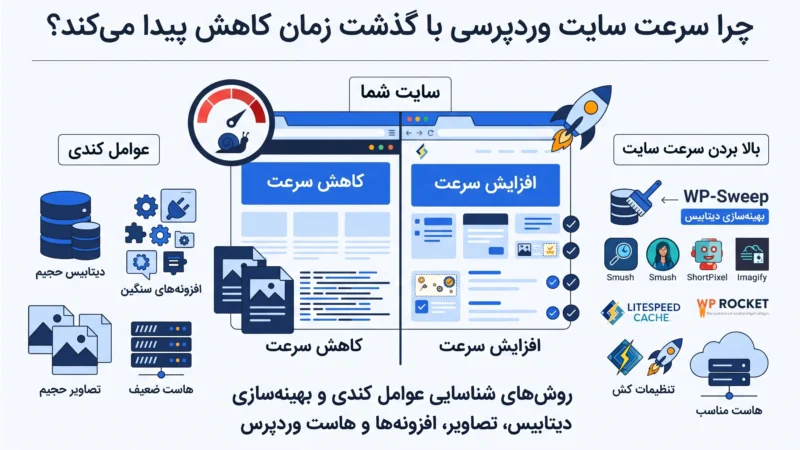
اگر سایت وردپرسی شما قبلاً سریع باز میشد، اما حالا بارگذاری صفحات آن بیشتر طول میکشد، احتمالاً با مشکلی در منابع سرور، افزونهها، دیتابیس، تصاویر یا تنظیمات کش روبهرو هستید. این مشکل ممکن است بهتدریج ایجاد شود یا بعد از نصب یک افزونه، تغییر قالب، انتشار محتوای جدید یا افزایش بازدیدکنندگان خودش را نشان دهد.
اما چرا وردپرس کند شده است و چگونه میتوان علت اصلی را پیدا کرد؟ برای پاسخ به این سؤال، نباید بلافاصله تعداد افزونهها را کاهش دهید یا هاست خود را ارتقا دهید. ابتدا باید مشخص کنید کندی از کجا شروع میشود و کدام بخش سایت بیشترین تأثیر را بر سرعت بارگذاری دارد.
در این راهنما، مهمترین دلایل کاهش سرعت سایت وردپرسی را بررسی میکنیم و یاد میگیریم چگونه با ابزارهای رایگان، گزارشهای سرور و چند آزمایش ساده، عامل کندی را شناسایی و برطرف کنیم.
چرا سرعت سایت وردپرسی با گذشت زمان کاهش پیدا میکند؟
وردپرس بهصورت پیشفرض الزاماً با گذشت زمان کند نمیشود؛ بلکه معمولاً با رشد سایت، حجم محتوا، تعداد درخواستها و پیچیدگی پردازش صفحات افزایش پیدا میکند. اگر زیرساخت و تنظیمات سایت متناسب با این رشد بهینه نشوند، سرعت بارگذاری کاهش مییابد.
برای مثال، ممکن است در ابتدای راه فقط چند صفحه ساده داشته باشید، اما پس از مدتی دهها افزونه نصب کنید، تصاویر باکیفیت بیشتری منتشر کنید، محصولات فروشگاه را افزایش دهید و بازدیدکنندگان بیشتری جذب کنید. هرکدام از این تغییرات میتواند مصرف منابع سرور یا حجم اطلاعاتی را که مرورگر باید دریافت کند افزایش دهد.
گاهی هم مشکل به تغییرات ناخواسته مربوط است؛ مثلاً افزونهای پس از بهروزرسانی درخواستهای بیشتری ارسال میکند، نسخه PHP تغییر میکند یا تنظیمات کش بهدرستی کار نمیکنند.
نکته مهم این است که کند شدن سایت همیشه به معنای ضعیف بودن هاست نیست. برای تشخیص درست، باید سرعت پاسخگویی سرور، حجم فایلها، عملکرد دیتابیس و تعداد درخواستهای صفحه را جداگانه بررسی کنید.
مهمترین دلایل کند شدن وردپرس
۱. افزایش تعداد افزونهها و پردازشهای اضافی
افزونهها قابلیتهای متنوعی به وردپرس اضافه میکنند؛ از فرم تماس و سئو گرفته تا فروشگاه اینترنتی، امنیت و ساخت صفحات. بااینحال، بعضی افزونهها برای اجرای قابلیتهای خود، فایلهای CSS و JavaScript بارگذاری میکنند، درخواستهای دیتابیس میفرستند یا پردازشهای سنگینی روی سرور انجام میدهند.
به همین دلیل، تعداد افزونهها بهتنهایی معیار مناسبی برای سنجش سرعت نیست. ممکن است سایتی با ۳۰ افزونه سبک سریعتر از سایتی با ۱۰ افزونه غیربهینه باشد.
چطور این مشکل را برطرف کنیم؟ افزونههایی را که کاربرد مشخصی ندارند شناسایی و پس از تهیه نسخه پشتیبان حذف کنید. افزونههایی را که قابلیتهای مشابه ارائه میدهند، از نظر عملکرد و امکانات مقایسه کنید.
پیش از غیرفعال کردن افزونههای مهم، بررسی کنید که حذف آنها چه تأثیری بر امکانات سایت دارد.
اگر کندی بعد از نصب یا بهروزرسانی یک افزونه شروع شده است، آن را بهعنوان یکی از گزینههای اصلی بررسی کنید.
برای مقایسه دقیقتر، از محیط آزمایشی یا ابزارهای بررسی عملکرد وردپرس استفاده کنید.
اگر به پیشخوان دسترسی دارید، از مسیر «افزونهها ← افزونههای نصبشده» فهرست افزونهها را بررسی کنید. بااینحال، برای شناسایی افزونه کند، صرفاً غیرفعال کردن افزونههای تصادفی کافی نیست؛ بهتر است عملکرد سایت را قبل و بعد از هر تغییر در شرایط مشابه مقایسه کنید.
۲. حجیم شدن دیتابیس وردپرس
دیتابیس محل ذخیره بخش مهمی از اطلاعات سایت است؛ از نوشتهها و تنظیمات گرفته تا اطلاعات کاربران، سفارشها و دادههای افزونهها. با گذشت زمان، اطلاعات اضافی ممکن است حجم دیتابیس را افزایش دهند یا بعضی پرسوجوها را سنگینتر کنند.
مواردی مانند نسخههای قدیمی نوشتهها، پیشنویسهای خودکار، دیدگاههای جفنگ و دادههای موقت منقضیشده میتوانند فضای اضافی اشغال کنند. بااینحال، بزرگ بودن دیتابیس لزوماً به معنی کند بودن آن نیست؛ نوع پرسوجوها، ساختار جداول، ایندکسها و نحوه دسترسی به اطلاعات نیز اهمیت دارند.
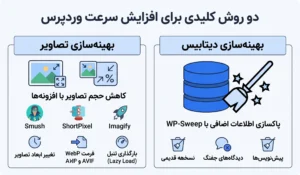
برای بررسی دیتابیس چه کار کنیم؟ ۱. ابتدا از کل سایت و دیتابیس نسخه پشتیبان تهیه کنید. ۲. اگر از افزونهای برای مدیریت و پاکسازی دیتابیس استفاده میکنید، امکانات و تنظیمات آن را بررسی کنید. برای این کار افزونههای معتبری مانند WP-Sweep گزینهای عالی محسوب میشوند. این پلاگین به شما کمک میکند تا بهصورت ایمن نسخههای قدیمی نوشتهها، پیشنویسهای خودکار، دیدگاههای جفنگ و دادههای موقت منقضیشده را پاکسازی کرده و جداول دیتابیس را بهینه کنید. ۳. پیش از حذف اطلاعات، مشخص کنید هر داده متعلق به کدام افزونه یا قابلیت است. حذف اطلاعات ناشناخته ممکن است باعث اختلال در عملکرد سایت شود. ۴. پس از پاکسازی، سرعت چند صفحه مهم را دوباره اندازه بگیرید و نتیجه را با وضعیت قبلی مقایسه کنید.
توجه داشته باشید که اجرای عملیات بهینهسازی جداول در phpMyAdmin یا حذف مستقیم رکوردها از دیتابیس، بدون شناخت ساختار اطلاعات، توصیه نمیشود. همچنین، پاکسازی دیتابیس بهتنهایی مشکلات ناشی از کوئریهای غیربهینه را برطرف نمیکند.
۳. تصاویر حجیم و بهینهنشده
تصاویر یکی از رایجترین دلایل کندی صفحات وردپرسی هستند. اگر تصویری با ابعاد بسیار بزرگ و حجم چند مگابایت در صفحهای نمایش داده شود که به نسخه کوچکتری از آن نیاز دارد، مرورگر باید داده بیشتری دریافت کند.
این مسئله در فروشگاههای اینترنتی، سایتهای خبری و وبلاگهایی که تصاویر زیادی دارند، اهمیت بیشتری پیدا میکند. برای مثال، اگر تصویری با عرض ۳۰۰۰ پیکسل در بخشی با عرض ۶۰۰ پیکسل نمایش داده شود، ممکن است بتوانید با تهیه نسخه مناسب و فشردهسازی، حجم دانلود آن را به میزان قابلتوجهی کاهش دهید.
روشهای بهینهسازی تصاویر:
پیش از بارگذاری، ابعاد تصویر را متناسب با اندازه واقعی نمایش آن تنظیم کنید.
برای بهینهسازی و فشردهسازی خودکار تصاویر، میتوانید از افزونههای قدرتمندی مانند Smush، ShortPixel یا Imagify استفاده کنید. این پلاگینها بدون افت کیفیت محسوس، حجم تصاویر را بهشدت کاهش میدهند و در صورت نیاز فرمتها را نیز بهینهسازی میکنند.
در صورت سازگاری با مرورگرها و فرایند انتشار محتوا، از فرمتهای مدرن مانند WebP یا AVIF استفاده کنید.
برای تصاویر خارج از محدوده قابل مشاهده، بارگذاری تنبل یا Lazy Loading را (که معمولاً در همین افزونههای معرفی شده نیز پشتیبانی میشود) بهدرستی فعال کنید.
برای تصویر اصلی صفحه که باید سریع دیده شود، از بارگذاری تنبل نامناسب خودداری کنید.
ابعاد نمایش تصاویر را مشخص کنید تا چیدمان صفحه هنگام بارگذاری کمتر تغییر کند.
اگر از افزونه بهینهسازی تصویر استفاده میکنید، بررسی کنید که نسخههای فشردهشده واقعاً ارائه میشوند و افزونه باعث ایجاد درخواستهای اضافی یا تداخل با کش نشده است.
۴. هاست ضعیف یا محدودیت منابع سرور
هاست نقش مهمی در سرعت سایت وردپرسی دارد. هر بار که سرور باید یک صفحه پویا را تولید کند، منابعی مانند پردازنده، حافظه و زمان اجرای PHP مصرف میشوند. اگر منابع کافی نباشند یا محدودیتهای حساب میزبانی زودتر از حد انتظار پر شوند، پاسخگویی سایت کند میشود.
این مشکل ممکن است در هاست اشتراکی، بهخصوص هنگام افزایش بازدید یا اجرای پردازشهای سنگین، بیشتر دیده شود. بااینحال، نمیتوان بدون بررسی گزارشهای سرور نتیجه گرفت که هاست حتماً مقصر است.
نشانههایی که میتوانند احتمال مشکل میزبانی را افزایش دهند عبارتاند از:
کندی همزمان چند صفحه، حتی صفحاتی که محتوای سبکی دارند.
افزایش زمان پاسخ سرور در ساعات پرترافیک.
مشاهده خطاهایی مانند ۵۰۲، ۵۰۳ یا پیامهای مربوط به محدودیت منابع.
رسیدن مصرف CPU، RAM، پردازشهای همزمان یا ورودیهای حساب به سقف مجاز.
کند شدن بخش مدیریت وردپرس، بهخصوص هنگام ذخیره نوشتهها یا انجام عملیات سنگین.
برای بررسی، وارد پنل هاست شوید و بخشهایی مانند Resource Usage، CPU Usage، Memory Usage یا گزارشهای مصرف منابع را پیدا کنید. نام دقیق این بخشها با توجه به شرکت میزبانی و نوع پنل متفاوت است. اگر مصرف منابع مرتباً به سقف مجاز میرسد، ابتدا باید مشخص شود کدام پردازش یا درخواست باعث آن شده است. در صورت نیاز، از پشتیبانی هاست بخواهید گزارشهای وبسرور و PHP را بررسی کند.
۵. تنظیمات نامناسب کش
کش یا Cache نسخهای از اطلاعات یا خروجیهای تولیدشده را نگه میدارد تا در درخواستهای بعدی، پردازش کمتری لازم باشد. در وردپرس، کش میتواند در چند لایه عمل کند: کش صفحه، کش مرورگر، کش شیء و کش سمت سرور.
اگر کش بهدرستی تنظیم شده باشد، میتواند تعداد پردازشهای تکراری و زمان پاسخ را کاهش دهد. اما تنظیمات اشتباه، تداخل افزونهها یا پاک نشدن نسخههای قدیمی کش ممکن است باعث شود تغییرات سایت بهموقع نمایش داده نشوند یا بعضی درخواستها بهینهسازی لازم را دریافت نکنند.
برای بررسی کش: ۱. مشخص کنید چه لایههایی از کش فعال هستند؛ برای مثال، افزونه کش وردپرس، کش سمت سرور یا سرویس CDN. ۲. اگر اخیراً قالب یا محتوای صفحه را تغییر دادهاید، کش را از طریق ابزار رسمی همان افزونه یا سرویس پاک کنید. ۳. صفحه را در یک پنجره خصوصی مرورگر و پس از بارگذاری مجدد بررسی کنید. ۴. اگر از چند افزونه کش استفاده میکنید، تنظیمات آنها را بررسی کنید تا قابلیتهای مشابه بهصورت متداخل اجرا نشوند. ۵. پس از هر تغییر، سرعت را دوباره اندازه بگیرید.
کش کردن همه صفحات برای هر نوع سایت مناسب نیست. برای نمونه، سبد خرید، حساب کاربری و بخشهای شخصیسازیشده فروشگاه ممکن است به قواعد استثنا نیاز داشته باشند. تنظیم نادرست کش در این صفحات میتواند علاوه بر مشکلات عملکردی، اطلاعات نامناسبی را به کاربران نشان دهد.
۶. افزایش ترافیک و درخواستهای همزمان
افزایش بازدیدکنندگان معمولاً اتفاق مثبتی است، اما اگر زیرساخت سایت متناسب با رشد ترافیک آماده نشده باشد، ممکن است باعث افزایش زمان پاسخ و مصرف منابع شود.
برای مثال، انتشار یک مقاله پربازدید، اجرای کمپین تبلیغاتی یا شروع یک تخفیف در فروشگاه میتواند تعداد درخواستها را در مدت کوتاهی بالا ببرد. اگر بخش زیادی از صفحات بهصورت پویا تولید شوند، سرور باید پردازشهای بیشتری انجام دهد. در چنین شرایطی، فعالسازی کش صفحه برای صفحات عمومی، استفاده از CDN برای فایلهای ثابت و بهینهسازی پردازشهای سنگین میتواند کمککننده باشد.
بااینحال، ابتدا باید تفاوت میان افزایش ترافیک واقعی و افزایش درخواستهای غیرعادی را مشخص کنید. گاهی رباتها، درخواستهای تکراری یا حملات به صفحات خاص باعث مصرف منابع میشوند. اگر کندی فقط در ساعات مشخصی اتفاق میافتد، زمان وقوع مشکل را با گزارش ترافیک و مصرف منابع مقایسه کنید. این کار مشخص میکند آیا مشکل به اوج بازدید مربوط است یا باید عامل دیگری را بررسی کرد.
۷. کدهای اضافی و قالب غیربهینه
قالبهای وردپرسی و صفحهسازها امکان طراحی صفحات پیچیده را فراهم میکنند، اما استفاده بیش از حد از عناصر، انیمیشنها، اسکریپتها و فایلهای CSS میتواند حجم صفحه و تعداد درخواستها را افزایش دهد.
برای مثال، صفحهای که از چندین اسلایدر، ویدئو، فونت خارجی، آیکون و ابزارک استفاده میکند، ممکن است در مقایسه با صفحهای ساده به منابع بیشتری نیاز داشته باشد. مشکل فقط حجم فایلها نیست. بعضی فایلهای JavaScript میتوانند رندر اولیه صفحه را به تأخیر بیندازند و برخی درخواستهای خارجی نیز به سرویسهای دیگر وابستهاند. اگر آن سرویسها کند باشند، بخشی از تجربه کاربر تحت تأثیر قرار میگیرد.
برای کاهش این مشکلات:
عناصر غیرضروری صفحه را حذف کنید.
فایلهای CSS و JavaScript بلااستفاده را شناسایی کنید.
در صورت امکان، اسکریپتهای غیرضروری را به تعویق بیندازید.
تعداد فونتها و وزنهای استفادهشده را کاهش دهید.
از بارگذاری فایلهای افزونه در صفحاتی که به آنها نیاز ندارند، جلوگیری کنید؛ البته فقط در صورتی که این کار با روش مطمئن و پس از آزمایش انجام شود.
از نصب چند ابزار برای فشردهسازی یا ترکیب فایلها بهصورت همزمان خودداری کنید، مگر اینکه سازگاری آنها بررسی شده باشد.
پس از هر تغییر، صفحه را در موبایل و دسکتاپ آزمایش کنید. بعضی بهینهسازیها ممکن است ظاهر صفحه، منوها، فرمها یا عملکرد سبد خرید را مختل کنند.
(پیشنهاد تصویر: یک اینفوگرافیک با عنوان «۷ دلیل کند شدن سایت وردپرسی» شامل آیکونهای افزونه، دیتابیس، تصویر، سرور، کش، ترافیک و کدهای اضافی در این قسمت قرار گیرد. متن جایگزین: اینفوگرافیک ۷ دلیل اصلی کند شدن سایت وردپرسی)
چگونه بفهمیم چه چیزی سایت را کند کرده است؟
پیش از اجرای تغییرات، باید یک وضعیت اولیه ثبت کنید. اگر بدون اندازهگیری، چند افزونه را حذف کنید، کش را تغییر دهید و هاست را ارتقا دهید، مشخص نمیشود کدام اقدام واقعاً مؤثر بوده است. برای عیبیابی دقیقتر، از مراحل زیر استفاده کنید.
۱. بررسی سرعت با PageSpeed Insights
ابزار Google PageSpeed Insights عملکرد صفحه را بر اساس دادههای واقعی کاربران، در صورت موجود بودن، و آزمایشهای شبیهسازیشده بررسی میکند. همچنین پیشنهادهایی برای بهبود عملکرد ارائه میدهد.
برای شروع: ۱. ابزار PageSpeed Insights را باز کنید. ۲. آدرس دقیق یکی از صفحات کند سایت را وارد کنید؛ برای مثال، صفحه اصلی، یک مقاله پربازدید یا صفحه محصول. ۳. گزارش موبایل و دسکتاپ را جداگانه بررسی کنید. ۴. بخش Core Web Vitals و معیارهای عملکرد را بخوانید. ۵. قسمتهای Diagnostics و Opportunities را بررسی کنید تا مشکلاتی مانند تصاویر حجیم، فایلهای مسدودکننده رندر یا منابع بلااستفاده را پیدا کنید.
سه معیار مهم در Core Web Vitals عبارتاند از:
LCP: مدتزمان نمایش بزرگترین عنصر محتوایی قابل مشاهده در صفحه. مقدار مناسب معمولاً حداکثر ۲٫۵ ثانیه است.
INP: میزان تأخیر پاسخگویی صفحه به تعاملات کاربر. مقدار مناسب حداکثر ۲۰۰ میلیثانیه است.
CLS: میزان جابهجایی غیرمنتظره عناصر صفحه. مقدار مناسب حداکثر ۰٫۱ است.
این معیارها باید بر اساس صدک ۷۵ دادههای کاربران ارزیابی شوند؛ نه فقط یک بار اجرای آزمایش. اگر داده واقعی کافی وجود نداشته باشد، ممکن است گزارش میدانی برای صفحه موردنظر نمایش داده نشود.نکته مهم: امتیاز پایین PageSpeed بهتنهایی مشخص نمیکند که مشکل حتماً از هاست است. برای مثال، LCP ضعیف ممکن است به تصویر اصلی حجیم یا زمان پاسخ سرور مربوط باشد؛ بنابراین باید جزئیات گزارش را بررسی کنید.
۲. بررسی TTFB برای تشخیص کندی پاسخ سرور
TTFB مخفف Time to First Byte است و مدتزمان میان شروع درخواست مرورگر تا دریافت اولین بایت پاسخ را اندازه میگیرد. این معیار میتواند به شناسایی تأخیر در پاسخگویی سرور کمک کند.
TTFB بالا ممکن است به عواملی مانند موارد زیر مربوط باشد:
پردازش سنگین PHP در وردپرس.
کوئریهای کند دیتابیس.
نبود کش صفحه یا تنظیمات نامناسب آن.
محدودیت منابع سرور.
تأخیر شبکه یا مسیر ارتباطی کاربر با سرور.
برای بررسی، میتوانید از ابزارهای توسعه مرورگر استفاده کنید: ۱. صفحه موردنظر را باز کنید. ۲. کلید F12 را فشار دهید یا از منوی مرورگر گزینه Developer Tools را انتخاب کنید. ۳. وارد تب Network شوید. ۴. صفحه را دوباره بارگذاری کنید. ۵. روی درخواست اصلی از نوع Document کلیک کنید. ۶. در بخش Timing، زمان انتظار برای دریافت پاسخ سرور را بررسی کنید. در مرورگرهای مختلف، عنوان دقیق بخش ممکن است متفاوت باشد.
اگر TTFB زیاد است، بررسی کش صفحه، گزارشهای PHP و منابع سرور اهمیت بیشتری پیدا میکند. اگر TTFB مناسب است اما صفحه همچنان دیر نمایش داده میشود، حجم تصاویر، فایلهای CSS و JavaScript و نحوه رندر صفحه را نیز بررسی کنید. در معیارهای رسمی Core Web Vitals، TTFB بهتنهایی یکی از سه شاخص اصلی نیست؛ بااینحال، برای تشخیص تأخیر سمت سرور معیار مفیدی محسوب میشود. مقدار آن را باید در کنار شرایط شبکه، نوع صفحه و نحوه کش شدن پاسخ تفسیر کرد.
۳. شناسایی افزونههای کند
اگر سایت بعد از نصب یا بهروزرسانی افزونهای کند شده است، همان افزونه یکی از گزینههای اصلی بررسی است. بااینحال، بهتر است پیش از حذف آن، نشانههای قابل اندازهگیری جمعآوری کنید.
روش پیشنهادی این است که ابتدا زمان پاسخ چند صفحه مشخص را ثبت کنید. سپس در محیط آزمایشی، افزونه مشکوک را غیرفعال کنید و همان صفحات را دوباره آزمایش کنید. برای بررسی تخصصیتر میتوانید از ابزارهایی مانند Query Monitor استفاده کنید. این ابزار در محیط مدیریت وردپرس به بررسی پرسوجوهای دیتابیس، خطاهای PHP، درخواستها و برخی اجزای مرتبط با عملکرد کمک میکند.
هنگام بررسی، به این موارد توجه کنید:
آیا یک افزونه تعداد زیادی کوئری دیتابیس ایجاد میکند؟
آیا خطاهای PHP در زمان بارگذاری ثبت میشوند؟
آیا درخواست خارجی مشخصی زمان زیادی صرف میکند؟
آیا کندی فقط در پیشخوان است یا کاربران سایت نیز آن را تجربه میکنند؟
هشدار: غیرفعال کردن افزونهها در سایت فعال میتواند امکانات مهمی را از دسترس خارج کند. در فروشگاه اینترنتی، برای مثال، افزونههای پرداخت، سفارشها و امنیت را بدون برنامه غیرفعال نکنید. اگر به پیشخوان دسترسی ندارید و نیاز است همه افزونهها را موقتاً از طریق هاست غیرفعال کنید، ابتدا نسخه پشتیبان تهیه کنید و در صورت امکان این آزمایش را در محیط آزمایشی انجام دهید.
۴. بررسی لاگهای سرور و PHP
اگر کندی با خطاهای ۵۰۰، ۵۰۲ یا ۵۰۳ همراه است، بررسی لاگها میتواند اطلاعات دقیقتری ارائه دهد. بسته به نوع هاست، گزارشها ممکن است در بخشهایی با نام Error Log، PHP Error Log یا بخش آمار و گزارشها قرار داشته باشند.
در پنلهای cPanel و DirectAdmin، محل دقیق این گزارشها ممکن است بر اساس تنظیمات شرکت میزبانی متفاوت باشد. اگر آنها را پیدا نمیکنید، از پشتیبانی هاست بخواهید گزارشهای مربوط به زمان وقوع کندی را بررسی کند. هنگام ارسال درخواست، آدرس صفحه، زمان تقریبی مشکل، نوع خطا و اقداماتی را که انجام دادهاید، ارائه کنید. این اطلاعات به پشتیبانی کمک میکند بهجای بررسی کلی، درخواستها و پردازشهای مرتبط را دقیقتر بررسی کند.
پاکسازی دیتابیس برای بهبود عملکرد وردپرس
پس از شناسایی مشکلات احتمالی دیتابیس، میتوانید پاکسازی کنترلشده را در برنامه بهینهسازی قرار دهید. بااینحال، بهتر است قبل از هر عملیات، از دیتابیس نسخه پشتیبان تهیه کنید؛ بهخصوص اگر سایت فروشگاهی یا دارای اطلاعات کاربران است.
مواردی که معمولاً میتوان بررسی کرد عبارتاند از:
نسخههای قدیمی نوشتهها که دیگر به آنها نیاز ندارید.
پیشنویسهای خودکار اضافی.
دیدگاههای جفنگ و مواردی که در صف بررسی باقی ماندهاند.
دادههای موقت منقضیشده، در صورتی که حذف آنها امن باشد.
جداول باقیمانده از افزونههایی که قبلاً حذف شدهاند، پس از اطمینان از عدم نیاز به اطلاعات آنها.
برای این کار میتوانید از افزونههای معتبر مدیریت دیتابیس مانند WP-Sweep استفاده کنید. این پلاگین به شما کمک میکند تا بهصورت ایمن موارد اضافه را پاکسازی کرده و جداول را بهینه کنید؛ اما تنظیمات آن را با دقت بخوانید و عملیات حذف را بدون بررسی فعال نکنید.
پس از پاکسازی، عملکرد صفحات را دوباره اندازه بگیرید. اگر تغییر محسوسی مشاهده نمیکنید، ممکن است مشکل اصلی به کوئریهای غیربهینه، افزونهها یا منابع سرور مربوط باشد. پاکسازی دیتابیس راهحل عمومی برای همه انواع کندی نیست.
بهینهسازی تصاویر برای کاهش زمان بارگذاری
اگر گزارش PageSpeed نشان میدهد تصاویر حجم زیادی از دادههای صفحه را تشکیل میدهند، بهینهسازی آنها میتواند یکی از مؤثرترین اقدامات باشد. برای شروع، صفحات مهم سایت را بررسی کنید و تصاویر حجیم یا بزرگتر از ابعاد موردنیاز را شناسایی کنید. لازم نیست همه تصاویر سایت را بهصورت دستی و یکباره تغییر دهید؛ بهتر است ابتدا تصاویر صفحه اصلی، صفحات پربازدید و صفحات فرود مهم را بهینه کنید.
چند نکته کاربردی:
انتخاب ابعاد مناسب: تصویری که در صفحه با عرض ۷۰۰ پیکسل نمایش داده میشود، معمولاً به فایل اصلی چند هزار پیکسلی نیاز ندارد؛ مگر اینکه برای نمایشگرهای خاص یا بزرگنمایی به آن احتیاج داشته باشید.
استفاده از افزونههای بهینهساز: برای بهینهسازی و فشردهسازی خودکار تصاویر، میتوانید از افزونههای قدرتمندی مانند Smush، ShortPixel یا Imagify استفاده کنید. این پلاگینها بدون افت کیفیت محسوس، حجم تصاویر را بهشدت کاهش میدهند.
انتخاب فرمت مناسب: WebP و AVIF میتوانند در بسیاری از موارد حجم تصویر را کاهش دهند. افزونههای معرفیشده معمولاً قابلیت تبدیل به این فرمتها را ارائه میدهند. کیفیت نهایی را بررسی کنید و مطمئن شوید سیستم مدیریت تصاویر سایت، نسخه مناسب را به مرورگر ارائه میدهد.
بارگذاری تنبل: تصاویر پایین صفحه را میتوان در بسیاری از موارد بهصورت Lazy Loading بارگذاری کرد تا دریافت آنها تا نزدیک شدن به محدوده نمایش به تعویق بیفتد. اما تصویر اصلی بالای صفحه، بهویژه تصویر مؤثر بر LCP، نباید بیدلیل با این روش به تأخیر بیفتد.
بررسی اندازه واقعی فایل: تنها تغییر نام پسوند تصویر کافی نیست. فایل باید واقعاً به فرمت موردنظر تبدیل و بهینه شود.
بعد از انجام تغییرات، دوباره گزارش PageSpeed را اجرا کنید و حجم انتقال داده و زمان نمایش محتوای اصلی را مقایسه کنید.
چه زمانی باید هاست را ارتقا دهیم؟
ارتقای هاست زمانی منطقی است که شواهد نشان دهند منابع فعلی برای نیازهای سایت کافی نیستند یا محدودیتهای سرویس مانع عملکرد مناسب شدهاند. خرید پلن گرانتر بدون بررسی علت کندی، لزوماً مشکل را حل نمیکند.
پیش از تصمیمگیری، این نشانهها را بررسی کنید:
- مصرف CPU یا RAM در زمان کندی به سقف مجاز نزدیک میشود یا از آن عبور میکند.
- تعداد پردازشهای همزمان یا محدودیتهای حساب مرتباً پر میشوند.
- با وجود بهینهسازی تصاویر، کش و افزونهها، پاسخ سرور همچنان کند است.
- افزایش ترافیک باعث افت محسوس عملکرد میشود.
- گزارشهای هاست نشان میدهند منابع فعلی پاسخگوی حجم پردازشها نیستند.
سایت به قابلیتهایی نیاز دارد که سرویس فعلی ارائه نمیکند؛ مانند منابع اختصاصی بیشتر یا امکان تنظیمات پیشرفتهتر سرور.
در این شرایط، ابتدا با پشتیبانی هاست درباره گزارش مصرف منابع و محدودیتهای پلن فعلی مشورت کنید. سپس گزینههای ارتقا را بر اساس میزان CPU، حافظه، محدودیت پردازشهای همزمان، نوع ذخیرهسازی، کیفیت پشتیبانی و امکان توسعه مقایسه کنید.
اگر سایت فروشگاهی یا پرترافیک دارید، ممکن است ارتقا به یک پلن میزبانی قویتر، VPS مدیریتشده یا زیرساخت مناسبتر توجیه داشته باشد. انتخاب نهایی به نوع سایت، الگوی ترافیک، پیچیدگی پردازشها و توانایی فنی تیم شما بستگی دارد. در مقابل، اگر مشکل فقط به یک صفحه خاص، یک افزونه مشخص یا تصاویر حجیم مربوط است، احتمالاً ابتدا باید همان بخش را اصلاح کنید. ارتقای هاست در چنین شرایطی ممکن است هزینه بیشتری ایجاد کند، بدون آنکه عامل اصلی کندی برطرف شود.
جمعبندی
برای پاسخ به این سؤال که چرا وردپرس کند شده است، باید بهجای حدس زدن، عملکرد سایت را مرحلهبهمرحله بررسی کنید. افزونههای غیربهینه، دیتابیس سنگین، تصاویر حجیم، کش نامناسب، کدهای اضافی، افزایش ترافیک و محدودیت منابع سرور از دلایل رایج کاهش سرعت هستند؛ اما هیچکدام را نمیتوان بدون بررسی، علت قطعی هر سایت دانست.
برای شروع، یک صفحه مهم را با PageSpeed Insights آزمایش کنید، زمان پاسخ سرور را بسنجید و گزارشها را بررسی کنید. سپس تغییرات را یکییکی انجام دهید تا بتوانید اثر هر اقدام را اندازه بگیرید.
اگر هدف شما بهبود عملکرد کلی سایت است، راهنمای افزایش سرعت سایت وردپرسی را نیز مطالعه کنید تا با روشهای تکمیلی بهینهسازی آشنا شوید. همچنین هنگام انتخاب یا ارتقای سرویس میزبانی، راهنمای بهترین هاست وردپرس میتواند به شما در مقایسه معیارهای مهم کمک کند.
سوالات متداول
۱. چرا وردپرس کند شده است، درحالیکه قبلاً سریع بود؟ ممکن است با گذشت زمان تعداد افزونهها، حجم تصاویر، دادههای دیتابیس یا بازدیدکنندگان افزایش یافته باشد. بهروزرسانی قالب و افزونهها، تغییر نسخه PHP و اختلال در کش نیز میتوانند بر عملکرد اثر بگذارند. برای تشخیص علت، ابتدا سرعت صفحه و زمان پاسخ سرور را بررسی کنید.
۲. آیا تعداد زیاد افزونهها باعث کند شدن سایت وردپرسی میشود؟ نه لزوماً. تأثیر افزونهها به کیفیت کدنویسی، نوع پردازش، تعداد درخواستها و میزان استفاده از منابع بستگی دارد. یک افزونه غیربهینه ممکن است بیشتر از چند افزونه سبک بر سرعت اثر بگذارد.
۳. چگونه بفهمیم کندی سایت از هاست است یا وردپرس؟ ابتدا TTFB و گزارشهای PageSpeed را بررسی کنید. سپس مصرف CPU و RAM، لاگهای PHP و عملکرد صفحات مختلف را بسنجید. اگر چندین صفحه با وجود بهینهسازی مناسب کند هستند و گزارشها محدودیت منابع را نشان میدهند، احتمال مشکل میزبانی بیشتر میشود.
۴. آیا پاکسازی دیتابیس سرعت وردپرس را افزایش میدهد؟ در برخی سایتها، حذف دادههای اضافی و اصلاح مشکلات دیتابیس میتواند مفید باشد؛ اما بزرگ بودن دیتابیس بهتنهایی به معنای کندی نیست. اگر عامل اصلی، کوئری غیربهینه یا افزونه سنگین باشد، پاکسازی عمومی ممکن است تأثیر محسوسی نداشته باشد.
۵. بهترین ابزار برای بررسی سرعت سایت وردپرسی چیست؟ PageSpeed Insights برای بررسی معیارهای عملکرد و دریافت پیشنهادهای بهینهسازی مفید است. برای تحلیل درخواستهای مرورگر میتوانید از تب Network در ابزار توسعه مرورگر و برای بررسی کوئریهای دیتابیس و خطاهای PHP در وردپرس از ابزارهایی مانند Query Monitor استفاده کنید. هر ابزار بخش متفاوتی از مشکل را نشان میدهد.
۶. چه زمانی ارتقای هاست ضروری است؟ وقتی گزارشهای سرور نشان میدهند منابع فعلی بهطور مکرر به سقف مجاز میرسند، ترافیک بیشتر باعث افت عملکرد میشود یا پس از بهینهسازیهای فنی همچنان محدودیت منابع وجود دارد، ارتقای هاست میتواند منطقی باشد. بهتر است تصمیم نهایی را با بررسی گزارش مصرف منابع و مشورت با پشتیبانی میزبانی بگیرید.

دیدگاه خود را بنویسید