

وقتی سایت وردپرسی باز نمیشود، اولین نگرانی معمولاً از دست رفتن اطلاعات، کاهش فروش یا خارج شدن سایت از دسترس کاربران است. اما پیش از تغییر تنظیمات یا حذف افزونهها، باید مشخص کنید مشکل دقیقاً در کدام بخش رخ داده است.
برای مثال، صفحه سفید وردپرس ممکن است به خطای PHP مربوط باشد، خطای ۵۰۰ میتواند از افزونه، قالب یا تنظیمات سرور ناشی شود و باز نشدن سایت برای بعضی کاربران ممکن است به DNS ارتباط داشته باشد. هرکدام از این وضعیتها روش بررسی متفاوتی دارند.
در این راهنما، بهجای معرفی صرف دلایل، مراحل عیبیابی را به ترتیب توضیح میدهیم؛ از ورود به پنل هاست و بررسی فایلهای وردپرس تا غیرفعال کردن افزونهها، بررسی نسخه PHP و ارسال تیکت دقیق برای پشتیبانی هاست.
قبل از شروع، این سه کار را انجام دهید
پیش از هر تغییری، سه نکته را در نظر بگیرید:
- خطای نمایشدادهشده را ثبت کنید. مشخص کنید سایت کاملاً باز نمیشود، صفحه سفید است یا پیام مشخصی مانند ۵۰۰ یا خطای اتصال به پایگاه داده نمایش داده میشود.
- زمان شروع مشکل را به خاطر بیاورید. آیا پس از نصب افزونه، بهروزرسانی وردپرس، تغییر قالب یا انتقال هاست این اتفاق افتاده است؟
- از اطلاعات سایت محافظت کنید. پیش از تغییر نام پوشهها، ویرایش فایلها یا تعمیر پایگاه داده، نسخه پشتیبان تهیه کنید. اگر سایت فروشگاهی یا پرترافیک است، انجام آزمایش در نسخه آزمایشی سایت انتخاب مطمئنتری است.
نکته مهم: اگر سایت پس از یک تغییر مشخص از دسترس خارج شده، ابتدا همان تغییر را بررسی کنید. تغییر همزمان چند تنظیم، تشخیص علت اصلی را دشوار میکند.
۱. اگر سایت وردپرسی کاملاً باز نمیشود، از کجا شروع کنیم؟
ابتدا سایت را در یک مرورگر دیگر یا با اینترنت دیگری بررسی کنید. اگر همچنان باز نمیشود، پنل هاست را باز کنید تا مشخص شود مشکل از میزبانی است یا فایلهای وردپرس.
چگونه وارد پنل هاست شویم؟
روش ورود به پنل به شرکت میزبانی شما بستگی دارد.
روش اول: ورود از طریق پنل کاربری شرکت هاستینگ
۱. وارد وبسایت شرکت ارائهدهنده هاست شوید.
۲. از بخش «ورود»، «حساب کاربری» یا «ناحیه کاربری» وارد حساب خود شوید.
۳. در فهرست سرویسها، بخشهایی مانند «سرویسهای من»، «هاستهای من» یا «خدمات میزبانی» را پیدا کنید.
۴. سرویس مربوط به دامنه سایت را انتخاب کنید و روی گزینهای مانند «ورود به کنترل پنل»، «Login to cPanel» یا «DirectAdmin» بزنید.
نام گزینهها ممکن است در شرکتهای مختلف متفاوت باشد.
روش دوم: ورود مستقیم به cPanel
اگر شرکت هاستینگ دسترسی مستقیم را فعال کرده باشد، میتوانید آدرس پنل را از اطلاعات سرویس دریافت کنید. آدرسهای رایج شامل yourdomain.com:2083 یا yourdomain.com/cpanel هستند؛ اما همه شرکتها از روش یکسانی استفاده نمیکنند.
روش سوم: ورود به DirectAdmin
در برخی سرویسها، آدرس پنل با پورت 2222 ارائه میشود. اگر این آدرس کار نمیکند، از لینک ورود موجود در پنل کاربری هاست استفاده کنید.
اطلاعات ورود را از ایمیل فعالسازی سرویس یا پنل کاربری پیدا کنید. از ارسال رمز عبور به دیگران خودداری کنید.
مرحله اول: فعال کردن گزارش خطای وردپرس از طریق فایل wp-config.php
اگر سایت وردپرسی شما صفحه سفید نمایش میدهد یا با خطای مرگ وردپرس (White Screen of Death) مواجه شدهاید، بهتر است قبل از غیرفعال کردن افزونهها و قالب، خطاهای ثبتشده را بررسی کنید. وردپرس امکان ثبت خطاهای اجرایی را در فایلی به نام debug.log فراهم میکند.
برای فعال کردن این قابلیت، مراحل زیر را انجام دهید.
۱. وارد پنل هاست شوید.
از طریق پنل کاربری شرکت هاستینگ وارد cPanel یا DirectAdmin شوید. سپس بخش File Manager یا «مدیریت فایل» را باز کنید.
۲. پوشه اصلی سایت را پیدا کنید.
در بسیاری از هاستها، فایلهای سایت داخل پوشه public_html قرار دارند. اگر چند دامنه روی هاست دارید یا وردپرس را در پوشه دیگری نصب کردهاید، باید مسیر نصب همان سایت را پیدا کنید.
برای اطمینان، وجود فایل wp-config.php و پوشههای wp-admin، wp-content و wp-includes را بررسی کنید.
۳. از فایل wp-config.php نسخه پشتیبان تهیه کنید.
روی فایل کلیک راست کنید و گزینه Copy یا Download را انتخاب کنید؛ روش دقیق به پنل هاست بستگی دارد. نسخه پشتیبان به شما کمک میکند در صورت بروز اشتباه، تنظیمات قبلی را بازگردانید.
۴. فایل wp-config.php را ویرایش کنید.
روی فایل کلیک راست کنید و گزینه Edit یا «ویرایش» را بزنید. در فایل، به دنبال خط زیر بگردید:
/* That's all, stop editing! Happy publishing. */
در بعضی نسخههای وردپرس، توضیح این خط متفاوت است؛ در این صورت، تنظیمات را پیش از بخشی قرار دهید که به پایان تنظیمات قابل ویرایش و بارگذاری وردپرس اشاره میکند.
۵. تنظیمات ثبت خطا را اضافه کنید.
کد زیر را پیش از آن خط قرار دهید:
define( 'WP_DEBUG', true );
define( 'WP_DEBUG_LOG', true );
define( 'WP_DEBUG_DISPLAY', false );
@ini_set( 'display_errors', 0 );
اگر یکی از این ثابتها از قبل در فایل تعریف شده است، آن را دوباره اضافه نکنید؛ مقدار موجود را با دقت بررسی و اصلاح کنید. تعریف تکراری ممکن است باعث هشدار شود یا تنظیم موردنظر را بهدرستی اعمال نکند.
این تنظیمات به وردپرس میگویند خطاهای مربوط به اجرای سایت را در فایل گزارش ثبت کند، اما آنها را روی صفحه عمومی نمایش ندهد. این موضوع مهم است؛ چون نمایش مستقیم خطاهای PHP ممکن است اطلاعات فنی سایت را در اختیار بازدیدکنندگان قرار دهد.
۶. تغییرات را ذخیره کنید و خطا را دوباره ایجاد کنید.
فایل را ذخیره کنید و سایت را در یک پنجره جدید باز کنید. اگر صفحه سفید همچنان نمایش داده میشود، یک بار همان صفحه یا بخشی را که مشکل دارد بارگذاری کنید تا خطای مربوطه فرصت ثبت شدن داشته باشد.
۷. فایل گزارش خطا را باز کنید.
دوباره وارد File Manager شوید و این مسیر را بررسی کنید:
wp-content/debug.log
اگر فایل وجود دارد، آن را باز کنید و انتهای گزارش را بخوانید. خطاهای نزدیک به زمان بروز مشکل معمولاً از بقیه مرتبطتر هستند.
برای مثال، اگر در گزارش نام یک افزونه و عبارت Fatal error دیده شود، ممکن است همان افزونه هنگام اجرا با خطای جدی مواجه شده باشد. اگر نام فایلی از قالب فعال در خطا آمده باشد، باید کد یا سازگاری قالب بررسی شود.
توجه داشته باشید که نام یک افزونه در گزارش همیشه به معنی مقصر بودن قطعی آن نیست؛ گاهی خطا از ناسازگاری با نسخه PHP یا یک افزونه دیگر ناشی میشود.
اگر فایل debug.log ساخته نشد چه کنیم؟
- مطمئن شوید کدها را در محل صحیح فایل
wp-config.phpقرار دادهاید. - بررسی کنید ثابتهای
WP_DEBUGوWP_DEBUG_LOGقبلاً تعریف نشده باشند. - مطمئن شوید پوشه
wp-contentاجازه نوشتن امن و صحیح را دارد. - اگر گزارش همچنان تولید نمیشود، بخش گزارش خطاهای PHP در پنل هاست را بررسی کنید یا از پشتیبانی هاست بخواهید خطاهای ثبتشده در سمت سرور را بررسی کند.
پس از شناسایی خطا، بسته به نتیجه به سراغ بررسی افزونه، قالب، نسخه PHP یا منابع سرور بروید. اگر گزارش به یک افزونه مشخص اشاره میکند، ابتدا همان افزونه را بررسی کنید؛ لازم نیست بدون دلیل همه افزونهها را غیرفعال کنید.
نکته امنیتی مهم: پس از پایان عیبیابی، مقدار WP_DEBUG را به false برگردانید یا تنظیمات موقت ثبت خطا را حذف کنید. فایل debug.log ممکن است شامل مسیر فایلها و اطلاعات فنی سایت باشد؛ بنابراین دسترسی عمومی به آن نباید امکانپذیر باشد. اگر گزارش حاوی اطلاعات حساس است، پس از بررسی آن را بهصورت امن حذف کنید.
مرحله دوم: اگر خطا مشخص نشد، افزونهها را بررسی کنید
اگر گزارش خطا علت روشنی نشان نمیدهد یا فایل گزارش ایجاد نمیشود، مرحله بعد بررسی افزونههاست.
ابتدا اگر پیشخوان وردپرس باز میشود، افزونهای را که اخیراً نصب یا بهروزرسانی شده غیرفعال کنید. اگر پیشخوان در دسترس نیست، میتوانید از طریق File Manager و پوشه wp-content/plugins افزونهها را بهصورت موقت غیرفعال کنید.
پس از هر آزمایش، سایت را دوباره بررسی کنید. اگر مشکل برطرف شد، افزونهها را مرحلهبهمرحله فعال کنید تا عامل اختلال مشخص شود.
مرحله سوم: قالب و نسخه PHP را بررسی کنید
اگر غیرفعال کردن افزونهها مشکل را حل نکرد، قالب فعال را بررسی کنید. در صورت امکان، موقتاً یک قالب پیشفرض و سازگار وردپرس را فعال کنید.
در ادامه، نسخه PHP هاست را با نسخه موردنیاز وردپرس، قالب و افزونهها مقایسه کنید. اگر خطا پس از تغییر نسخه PHP شروع شده است، این موضوع را در اولویت بررسی قرار دهید.
اگر همچنان علت مشخص نیست، گزارش خطاهای PHP و وبسرور را از پشتیبانی هاست درخواست کنید و اطلاعات مربوط به زمان بروز مشکل و اقداماتی را که انجام دادهاید در اختیار آنها قرار دهید.
مرحله دوم: افزونهها را موقتاً غیرفعال کنید
اگر پیشخوان باز نمیشود، میتوانید افزونهها را از طریق مدیریت فایل بررسی کنید.
۱. وارد مسیر wp-content شوید.
۲. پوشه plugins را پیدا کنید.
۳. نام آن را موقتاً به plugins-disabled تغییر دهید.
۴. سایت را دوباره باز کنید.
اگر سایت به حالت عادی برگشت، احتمالاً یکی از افزونهها عامل مشکل است. این آزمایش همه افزونهها را غیرفعال میکند و ممکن است امکاناتی مانند فرمها، فروشگاه یا کش را موقتاً از کار بیندازد.
پس از آزمایش، نام پوشه را به plugins برگردانید. سپس افزونهها را از طریق پیشخوان، بهصورت مرحلهای فعال کنید و بعد از هر بار فعالسازی سایت را بررسی کنید تا افزونه مشکلساز مشخص شود.
اگر تغییر نام پوشه هیچ اثری نداشت، هنوز نتیجه نمیگیریم که افزونهها قطعاً سالم هستند؛ باید سراغ مراحل بعد برویم.
مرحله سوم: قالب را بررسی کنید
اگر مشکل پس از بهروزرسانی یا تغییر قالب شروع شده است، قالب یکی از گزینههای مهم برای بررسی است.
در صورتی که پیشخوان در دسترس باشد، میتوانید موقتاً یک قالب پیشفرض و سازگار وردپرس را فعال کنید. اگر پیشخوان باز نمیشود، تغییر قالب از طریق پایگاه داده امکانپذیر است، اما به دلیل حساسیت این کار بهتر است با راهنمایی متخصص یا پشتیبانی هاست انجام شود.
تغییر نام پوشه قالب فعال از طریق File Manager نیز ممکن است باعث شود وردپرس نتواند قالب را بارگذاری کند؛ اما این روش همیشه بهتنهایی مشکل را حل نمیکند و به وجود یک قالب جایگزین معتبر بستگی دارد.
مرحله چهارم: گزارش خطای PHP را بررسی کنید
در cPanel، بسته به تنظیمات سرویس، بخش Errors یا گزارشهای خطا میتواند اطلاعات مفیدی ارائه دهد. در DirectAdmin نیز ممکن است گزارشهای خطا در بخش مدیریت دامنه یا گزارشهای سایت موجود باشند.
به دنبال خطاهایی بگردید که زمان آنها با شروع صفحه سفید مطابقت دارد. اگر نام یک افزونه یا فایل قالب در خطا دیده میشود، همان بخش را در اولویت بررسی قرار دهید.
از نمایش خطاهای فنی به بازدیدکنندگان خودداری کنید. در صورت نیاز به فعالسازی گزارشگیری وردپرس، بهتر است خطاها در فایل گزارش ذخیره شوند و روی صفحه عمومی نمایش داده نشوند.
۳. رفع خطای ۵۰۰ وردپرس؛ از افزونه تا تنظیمات PHP
خطای 500 Internal Server Error نشان میدهد سرور نتوانسته درخواست را به شکل مورد انتظار پردازش کند. این پیام بهتنهایی علت دقیق را مشخص نمیکند؛ بنابراین باید چند احتمال را به ترتیب بررسی کنید.
مرحله اول: افزونهها را غیرفعال کنید
اگر پیشخوان باز میشود، وارد بخش «افزونهها» شوید و افزونههای مشکوک، بهخصوص مواردی را که اخیراً نصب یا بهروزرسانی شدهاند، غیرفعال کنید.
اگر پیشخوان در دسترس نیست:
۱. وارد پنل هاست شوید.
۲. File Manager را باز کنید.
۳. به مسیر wp-content بروید.
۴. نام پوشه plugins را موقتاً به plugins-disabled تغییر دهید.
۵. سایت را دوباره آزمایش کنید.
اگر خطای ۵۰۰ برطرف شد، نام پوشه را به حالت اولیه برگردانید و افزونهها را یکییکی غیرفعال یا فعال کنید تا عامل مشکل مشخص شود.
مرحله دوم: قالب را بررسی کنید
اگر غیرفعال کردن افزونهها مؤثر نبود، قالب فعال را بررسی کنید؛ بهویژه اگر اخیراً کد سفارشی اضافه کردهاید یا قالب را بهروزرسانی کردهاید.
اگر امکان دارد، یک قالب پیشفرض معتبر را موقتاً فعال کنید. اگر خطا برطرف شد، باید سازگاری قالب، فایلهای سفارشی و خطاهای PHP آن بررسی شوند.
مرحله سوم: نسخه PHP را بررسی کنید
وردپرس و افزونههای آن برای اجرا به نسخه سازگار PHP نیاز دارند. نسخه بسیار قدیمی یا تغییر نسخه به یک نسخه ناسازگار میتواند باعث اختلال شود.
برای بررسی نسخه PHP:
۱. وارد پنل هاست شوید.
۲. در cPanel، به دنبال گزینههایی مانند MultiPHP Manager یا Select PHP Version بگردید. در DirectAdmin، تنظیمات PHP معمولاً در بخش مدیریت دامنه یا تنظیمات حساب قرار دارند.
۳. نسخه فعلی PHP را یادداشت کنید.
۴. سازگاری نسخه را با نسخه وردپرس، قالب و افزونههای مهم بررسی کنید.
۵. اگر خطا پس از تغییر نسخه PHP شروع شده، این تغییر را بهعنوان یکی از علتهای احتمالی بررسی کنید.
نسخه PHP را بدون بررسی سازگاری بهصورت تصادفی تغییر ندهید. تغییر نسخه ممکن است خطاهای بیشتری ایجاد کند. اگر مشخص نیست کدام نسخه برای سایت مناسب است، از پشتیبانی هاست بخواهید نسخه فعلی و خطاهای مربوط به آن را بررسی کند.
مرحله چهارم: فایل .htaccess را بررسی کنید
در هاستهایی که از Apache استفاده میکنند، تنظیمات نادرست فایل .htaccess ممکن است باعث خطای ۵۰۰ شود. البته در همه سرورها این فایل نقش یکسانی ندارد.
۱. در File Manager، پوشه اصلی سایت را باز کنید.
۲. اگر فایلهای مخفی نمایش داده نمیشوند، گزینه نمایش فایلهای مخفی یا Show Hidden Files را فعال کنید.
۳. فایل .htaccess را پیدا کنید.
۴. پیش از هر تغییر، یک کپی از آن تهیه کنید.
۵. اگر مشکل بلافاصله پس از تغییر این فایل آغاز شده، نسخه قبلی و معتبر آن را بازگردانید.
فایل را بدون شناخت تنظیمات سایت حذف نکنید. قوانین کش، امنیت، ریدایرکت و پیوندهای یکتا ممکن است در همین فایل قرار داشته باشند.
مرحله پنجم: اگر خطا باقی ماند، تیکت هاست ثبت کنید
اگر افزونهها و قالب بررسی شدهاند، نسخه PHP سازگار است و خطا همچنان وجود دارد، ممکن است مشکل به تنظیمات وبسرور، محدودیت منابع، مجوز فایلها یا خطای سمت سرور مربوط باشد.
در این شرایط، از پشتیبانی بخواهید گزارش خطاهای PHP و وبسرور را در زمان وقوع خطا بررسی کند. بهتر است نتیجه آزمایشهایی را که انجام دادهاید نیز در تیکت بنویسید تا بررسی از ابتدا تکرار نشود.
۴. اگر خطای اتصال به پایگاه داده نمایش داده میشود
پیام Error Establishing a Database Connection به این معنی است که وردپرس نتوانسته اتصال موردنیاز به پایگاه داده را برقرار کند.
علت ممکن است اشتباه بودن اطلاعات اتصال، در دسترس نبودن سرویس پایگاه داده یا محدودیتهای سمت سرور باشد.
مراحل بررسی
۱. وارد File Manager شوید و فایل wp-config.php را در پوشه اصلی سایت پیدا کنید.
۲. از فایل یک نسخه کپی تهیه کنید.
۳. مقادیر مربوط به نام پایگاه داده، نام کاربری، رمز عبور و میزبان پایگاه داده را بررسی کنید؛ این مقادیر معمولاً در تنظیمات اتصال وردپرس تعریف میشوند.
۴. اگر اخیراً اطلاعات پایگاه داده را تغییر دادهاید، آنها را با اطلاعات واقعی پایگاه داده در پنل هاست مقایسه کنید.
۵. اگر اطلاعات صحیح است اما خطا ادامه دارد، از پشتیبانی بخواهید وضعیت سرویس پایگاه داده و گزارشهای آن را بررسی کند.
رمزها و اطلاعات اتصال را در تیکتهای عمومی یا پیامهایی که افراد غیرمجاز به آنها دسترسی دارند منتشر نکنید. اگر درباره این تنظیمات اطمینان ندارید، تغییر مستقیم فایل wp-config.php را به متخصص بسپارید.
۵. اگر دامنه یا DNS مشکل دارد، چه کاری انجام دهیم؟
اگر مرورگر نمیتواند دامنه را پیدا کند، یا سایت پس از انتقال هاست برای بعضی کاربران باز نمیشود، بررسی دامنه و DNS ضروری است.
مرحله اول: وضعیت دامنه را بررسی کنید
وارد حساب خود در شرکت ثبتکننده دامنه شوید و مطمئن شوید دامنه منقضی یا تعلیق نشده است. در صورت نیاز، وضعیت تمدید را مشخص کنید.
مرحله دوم: نیمسرورها را بررسی کنید
در پنل ثبتکننده دامنه، نیمسرورهای فعلی را با اطلاعات ارائهشده توسط شرکت هاستینگ مقایسه کنید. اگر اخیراً هاست را تغییر دادهاید، مطمئن شوید دامنه به سرویس صحیح اشاره میکند.
مرحله سوم: از یک شبکه دیگر آزمایش کنید
اگر سایت با اینترنت همراه باز میشود اما از اینترنت ثابت نه، ممکن است تفاوت در کش DNS یا مسیر شبکه نقش داشته باشد. در این وضعیت، قبل از تغییر مجدد DNS، وضعیت انتشار رکوردها را بررسی کنید.
تغییرهای DNS ممکن است برای منعکس شدن در شبکههای مختلف به زمان نیاز داشته باشند. تغییر پیدرپی رکوردها معمولاً کمکی نمیکند و تشخیص مشکل را دشوارتر میسازد.
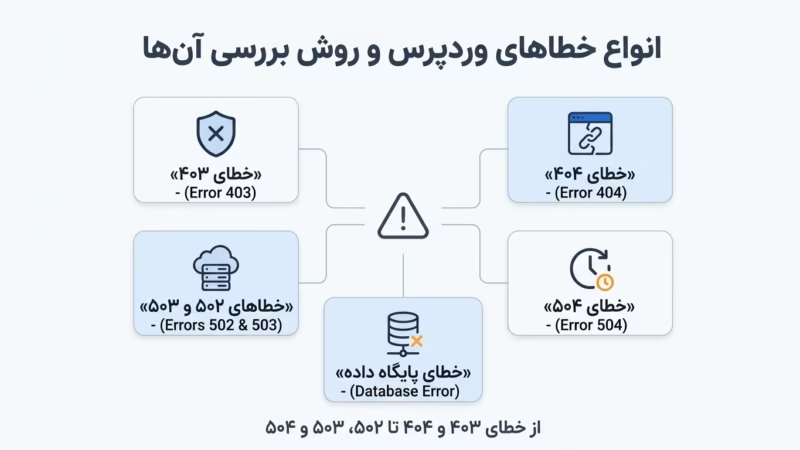
۶. خطاهای ۴۰۳، ۴۰۴، ۵۰۲، ۵۰۳ و ۵۰۴ را چگونه بررسی کنیم؟
هر کد خطا سرنخ متفاوتی میدهد؛ اما هیچکدام بهتنهایی علت قطعی را مشخص نمیکنند.
خطای ۴۰۳؛ دسترسی غیرمجاز
اگر خطای ۴۰۳ دریافت میکنید، مجوز فایلها، قوانین فایروال، تنظیمات امنیتی و محدودیتهای دسترسی را بررسی کنید. از تغییر گسترده مجوز فایلها خودداری کنید؛ این کار ممکن است امنیت سایت را کاهش دهد.
خطای ۴۰۴؛ صفحه پیدا نشد
اگر فقط یک صفحه خطای ۴۰۴ دارد، آدرس و وضعیت انتشار آن را بررسی کنید. اگر بیشتر صفحات پس از تغییر تنظیمات دچار مشکل شدهاند، تنظیمات پیوند یکتا و قوانین بازنویسی سرور را بررسی کنید.
خطاهای ۵۰۲ و ۵۰۳
این خطاها ممکن است به در دسترس نبودن سرویس، اختلال میان سرورها یا محدودیت منابع مرتبط باشند. اگر بهصورت مداوم تکرار میشوند، زمان بروز آنها را ثبت و از پشتیبانی هاست درخواست بررسی کنید.
خطای ۵۰۴؛ پایان مهلت انتظار
خطای ۵۰۴ معمولاً زمانی رخ میدهد که یک سرور از سرویس دیگری در زمان مقرر پاسخ دریافت نکند. درخواستهای سنگین، اختلال سرویسهای وابسته یا کندی سرور میتوانند از عوامل آن باشند.
اگر خطا فقط در یک عملیات خاص، مانند ورود به پیشخوان یا پردازش یک سفارش، رخ میدهد، همان عملیات را به پشتیبانی گزارش دهید.
۷. اگر سایت فقط برای بعضی کاربران باز نمیشود
وقتی سایت برای بعضی افراد در دسترس است اما دیگران خطا دریافت میکنند، پیش از تغییر وردپرس این موارد را بررسی کنید:
- سایت را با مرورگر دیگری آزمایش کنید.
- از یک اینترنت دیگر استفاده کنید.
- آدرس سایت و پروتکل HTTPS را بررسی کنید.
- وضعیت DNS را در شبکههای مختلف مقایسه کنید.
- اگر از CDN یا فایروال استفاده میکنید، گزارش درخواستهای مسدودشده را بررسی کنید.
اگر فقط یک IP یا شبکه خاص مشکل دارد، اطلاعات همان درخواست را ثبت کنید. ممکن است قانون امنیتی یا محدودیت شبکه عامل مسئله باشد.
۸. چه اطلاعاتی را هنگام ارسال تیکت به هاست بنویسیم؟
ارسال تیکت مبهم مانند «سایت من باز نمیشود، لطفاً بررسی کنید» معمولاً باعث رفتوبرگشت بیشتر میشود. هرچه اطلاعات دقیقتری ارائه کنید، تشخیص مشکل سریعتر خواهد بود.
در تیکت خود این موارد را بنویسید:
- دامنه و صفحهای که باز نمیشود
- متن یا کد دقیق خطا
- زمان شروع مشکل
- اینکه سایت برای همه کاربران از دسترس خارج شده یا فقط برخی افراد
- تغییرات اخیر، مانند بهروزرسانی PHP یا نصب افزونه
- اقداماتی که انجام دادهاید و نتیجه هرکدام
میتوانید از الگوی زیر استفاده کنید:
موضوع تیکت: بررسی خطای سایت وردپرسی و گزارشهای سرور
سلام، سایت وردپرسی من از حدود [زمان شروع مشکل] با خطای [متن یا کد خطا] مواجه شده است. این مشکل در صفحه [آدرس صفحه] رخ میدهد.
اقدامات اولیه شامل بررسی افزونهها و قالب و کنترل نسخه PHP انجام شده، اما مشکل همچنان ادامه دارد.
لطفاً گزارش خطاهای PHP و وبسرور، وضعیت منابع حساب و در صورت لزوم وضعیت سرویس پایگاه داده را در زمان وقوع مشکل بررسی کنید و نتیجه را اعلام بفرمایید.
با تشکر
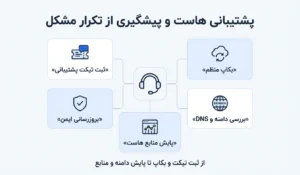
۹. چگونه از تکرار مشکل جلوگیری کنیم؟
هیچ سایتی در برابر تمام خطاها مصون نیست؛ اما نگهداری اصولی میتواند احتمال اختلال و زمان بازیابی را کاهش دهد.
- از فایلها و پایگاه داده بکاپ منظم تهیه کنید و امکان بازیابی آن را آزمایش کنید.
- پیش از بهروزرسانیهای مهم، از سایت نسخه پشتیبان بگیرید.
- سازگاری قالب و افزونهها را پیش از تغییر نسخه PHP بررسی کنید.
- افزونهها را از منابع معتبر تهیه کنید و موارد بلااستفاده را پس از بررسی حذف کنید.
- وضعیت دامنه، DNS و مصرف منابع هاست را بهصورت دورهای بررسی کنید.
- برای سایتهای فروشگاهی و مهم، محیط آزمایشی داشته باشید تا تغییرات پیش از انتشار بررسی شوند.
برای آشنایی با روش تهیه نسخه پشتیبان، مقاله «آموزش بکاپ گرفتن از وردپرس» را مطالعه کنید.
جمعبندی
برای رفع مشکل باز نشدن سایت وردپرسی، ابتدا باید نوع خطا و محدوده آن را مشخص کنید. سپس با توجه به نشانهها، وضعیت هاست و دامنه، گزارشهای PHP، افزونهها، قالب، نسخه PHP و تنظیمات پایگاه داده را به ترتیب بررسی کنید.
اگر با صفحه سفید یا خطای ۵۰۰ مواجه هستید، از غیرفعال کردن کنترلشده افزونهها و بررسی قالب شروع کنید. اگر مشکل باقی ماند، نسخه PHP و گزارش خطاها را بررسی کنید و در صورت نیاز از پشتیبانی هاست کمک بگیرید.
اصل مهم این است: هر بار یک تغییر مشخص انجام دهید، نتیجه را آزمایش کنید و پیش از تغییرات حساس نسخه پشتیبان داشته باشید. این روش هم احتمال رفع صحیح مشکل را افزایش میدهد و هم از ایجاد اختلالهای جدید جلوگیری میکند.
سوالات متداول
چرا سایت وردپرسی من باز نمیشود ولی پیشخوان باز است؟
اگر پیشخوان باز میشود اما صفحات عمومی سایت در دسترس نیستند، تنظیمات قالب، افزونههای کش، پیوندهای یکتا و خطاهای مربوط به صفحات عمومی را بررسی کنید. اگر فقط یک صفحه مشکل دارد، وضعیت همان صفحه و آدرس آن را بررسی کنید.
برای رفع صفحه سفید وردپرس از کجا شروع کنم؟
ابتدا آخرین تغییرات سایت را بررسی کنید. سپس از طریق پنل هاست وارد File Manager شوید، نسخه پشتیبان تهیه کنید و افزونهها را بهصورت موقت و کنترلشده غیرفعال کنید. اگر مشکل برطرف نشد، قالب و گزارش خطاهای PHP را بررسی کنید.
آیا خطای ۵۰۰ همیشه از افزونههاست؟
خیر. افزونهها یکی از علتهای احتمالی هستند، اما قالب، فایل .htaccess، محدودیت منابع، نسخه PHP و پیکربندی سرور نیز ممکن است عامل خطا باشند. گزارش خطا برای تشخیص دقیق اهمیت دارد.
اگر تغییر نسخه PHP مشکل را حل نکرد، چه کنم؟
اگر افزونهها و قالب بررسی شدهاند و نسخه PHP نیز با سایت سازگار است، گزارشهای PHP و وبسرور را بررسی کنید. در صورت نداشتن دسترسی یا ادامه خطا، از پشتیبانی هاست بخواهید وضعیت منابع و تنظیمات سرور را بررسی کند.
آیا تغییر نام پوشه افزونهها خطرناک است؟
این کار معمولاً قابل بازگشت است، اما همه افزونهها را غیرفعال میکند و ممکن است بخشهایی از سایت را موقتاً از کار بیندازد. پیش از تغییر نام پوشه، نسخه پشتیبان تهیه کنید و پس از آزمایش، نام اصلی پوشه را بازگردانید.
چه زمانی باید با پشتیبانی هاست تماس بگیرم؟
اگر خطاهای سمت سرور ادامه دارند، پنل هاست در دسترس نیست، گزارشها به اختلال منابع یا پایگاه داده اشاره میکنند یا امکان بررسی فنی ندارید، با پشتیبانی تماس بگیرید و متن خطا، زمان وقوع و مراحل انجامشده را ارائه کنید.

دیدگاه خود را بنویسید